開始譯智教育訓練Objective-C程式設計一天7小時的魔鬼App教學課程
2013年3月17日 星期日
2013年3月14日 星期四
利用預覽程式,合併傳說中散落各地的App程式設計PDF投影片
傳說中,彼得潘的App程式設計入門投影片原本是完整的一份PDF。然而,就像許多武林祕籍為了防止被壞人取得,特意拆成上下2集,彼得潘的投影片,當初也拆成了5份PDF檔,收藏在世界上5個最安全的地方。
現在,時機成熟了,2012的世界末日已過,壞人都被消滅了,也是時候讓這5份散落各地的PDF檔案合併了。
有了Mac,合併這些PDF檔案,成為一件再簡單不過的事! 利用內建的"預覽程式",彼得潘馬上就能合併這份傳說中的App程式設計秘籍。
1. 打開"預覽程式“App,開啟第一章的投影片pdf檔 "開發前的準備"。
2. 在側邊欄顯示每一頁精彩的縮圖
View -> Thumbnails
現在,時機成熟了,2012的世界末日已過,壞人都被消滅了,也是時候讓這5份散落各地的PDF檔案合併了。
有了Mac,合併這些PDF檔案,成為一件再簡單不過的事! 利用內建的"預覽程式",彼得潘馬上就能合併這份傳說中的App程式設計秘籍。
1. 打開"預覽程式“App,開啟第一章的投影片pdf檔 "開發前的準備"。
2. 在側邊欄顯示每一頁精彩的縮圖
View -> Thumbnails
3. 將側邊欄的縮圖摺疊,使得PDF檔只顯示第一頁的縮圖。
點選縮圖左上角的三角形可進行縮圖的摺疊 / 展開。
4. 加入第二章的投影片pdf檔 "Xcode 4的第一次親密接觸"。
直接從Finder將檔案拖曳到預覽程式的側邊欄。
現在在上方的檔案資訊,變成了2個document, 64 pages。64頁恰恰好等於2個章節頁數的總合。
依樣畫葫蘆,將其它的三個章節依序加入。最後上方的檔案資訊將變成5個document,171頁,一頁都沒有遺漏。
5. 將合併的檔案以PDF格式列印。
File -> Print
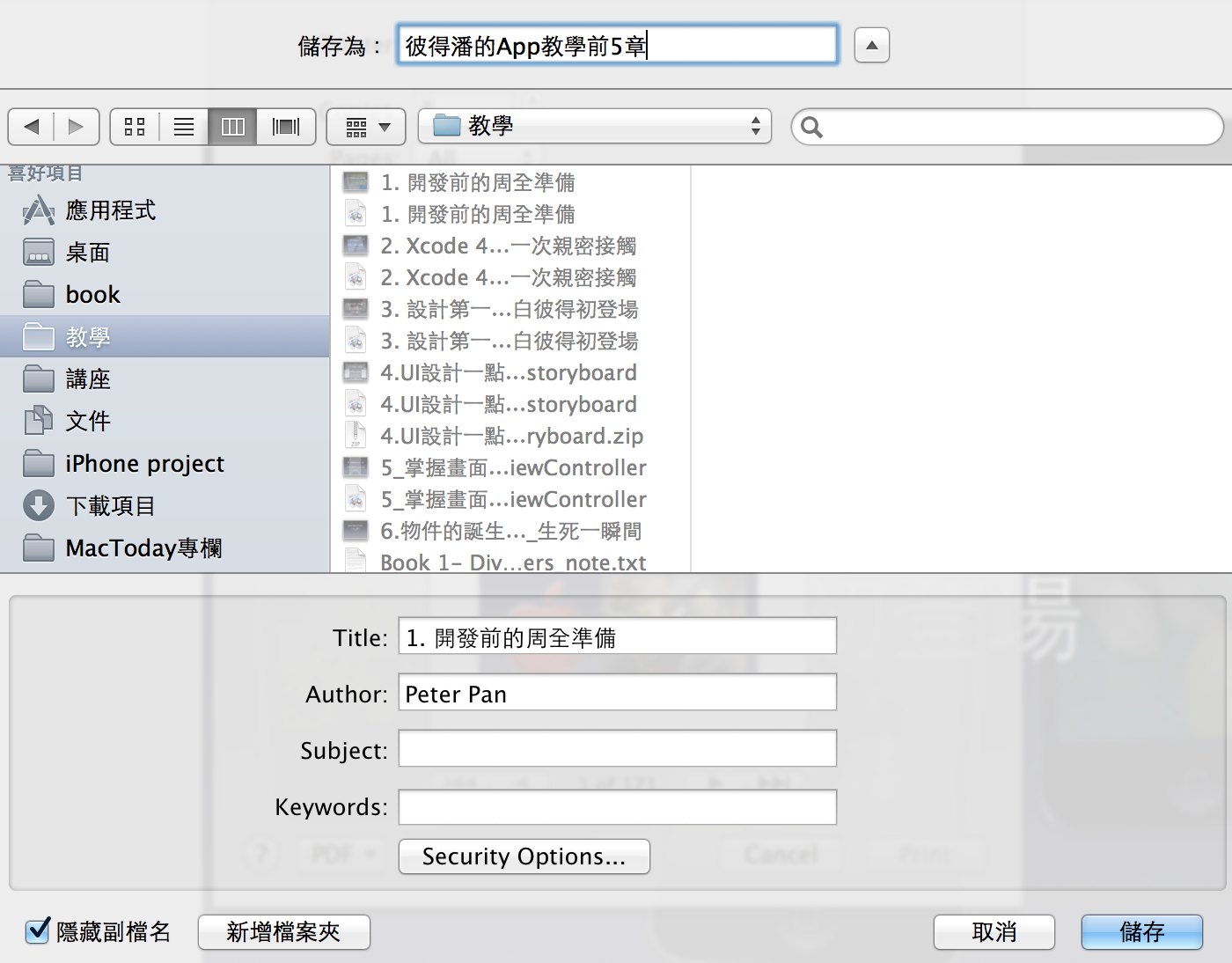
Save as PDF
設定檔名和儲存的位置
6. 大功告成! 一頁都不會少,傳說中的App程式設計寶典,終於合體了!
2013年3月13日 星期三
抓得住滑鼠游標的Grab
利用Mac內建的截圖指令,我們可以輕易地截取螢幕上的任何一個區塊。可惜,唯一美中不足的,它卻抓不住滑鼠的游標。這時候,我們需要專門的截圖軟體來幫助我們。不用花一毛錢,也不用花時間google搜尋,Mac內建的Grab就可以幫助我們補捉那小小的滑鼠游標。
1. 啟動Grab
2. 進入它的Preferences設定頁面
3. 設定我們希望的滑鼠游標樣式。
到時候截圖時,裡頭的滑鼠游標將完完全全符合我們在這裡樣設定的樣式。在這裡我們選擇 + 圖案。
5. 點選Choose Window後,即可開始Window的截取
6. 點選Safari Window裡精彩的小說"獻給死者的音樂",拍下聽到死者音樂的美妙片刻!果然,最後的截圖包含了滑鼠游標,而且還是我們設定的 + 圖案。Grab果然有一套!
2013年3月12日 星期二
如果真的要加上一個期限的話,我希望是一萬年, 但是推播certifcate卻只有一年的期限
電影"重慶森林“裡,金城武說過,"如果記憶也是一罐罐頭的話,我希望它永遠都不會過期;如果真的要加上一個期限的話,我希望是一萬年”。然而現實是殘酷的,再美的愛情,再深刻的記憶,都無法持續一萬年。而我們辛苦開發,傳送訊息到使用者手機上App的推播功能,同樣有著期限的限制,而且還很弱地的,只有一年的期限。
想要實現Apple的推播功能,必須申請搭配的Push Certificate。而所謂的一年有效期限,原凶其實就是certificate。比方彼得潘在2013年3月11日,於iOS的開發網站上建立Push Certificate。建立成功後,將在certificate的Expiration Data欄位看到2014年3月11日。換言之,彼得潘最好在到期前幾天建立新的Push Certificate,以免到期後突然有重要的推播訊息想要立即傳送推播訊息告白,卻還要花時間重新建立certificate,被情敵搶先了一步。
2013年3月7日 星期四
網路分享設定 - 隨時隨地連網分享 (PChome 2013.3)
無肉使人瘦,無竹令人俗,那麼無網呢,它將讓人生不如死。沒有網路,如何上FB 對心儀女生的最新po文按讚呢?沒有網路,如何偷偷分享梁朝偉最新大作”一代宗師”的高畫質電影檔給朋友呢?沒有網路,如何在家泡茶上班,連線到公司的電腦操控呢?經過了這一期五大單元的洗禮,有線無線通通搞定,都成為讓我們連上雲端的好網路。有了連線能力後,Mac的分享威力更將讓我們大開眼界,檔案,螢幕,光碟機,網路,全都可以分享,就連和死對頭Windows之間也可以互通有無。現在,就讓我們備好網路線,開始這趟奇幻旅程吧。
2013年3月1日 星期五
星星點燈,照亮我的按鈕
在使用iPhone App時,我們常常看到有些App的按鈕跟我們手指touch的瞬間,一時天雷勾動地火,冒出火花,產生發光發熱的效果(嗯,應該沒有發熱啦)。
如下圖所示,當我們點選內建天氣App右下角的 i 按鈕時,它馬上有所反應,也許內心小鹿亂撞,也許內心洶湧澎湃。雖然我們看不到它的內心,但至少可以肯定,它臉紅發光了! (嗯,只有發光,沒有臉紅啦)
想做到像這樣觸碰按鈕時,星星點燈的發光效果,其實很簡單。讓我們看看以下這個點選彼得潘的"App程式設計入門"按鈕的例子。
預設的UIButton點選時也會有反應,只不過它是變暗的效果,而不是令人眼睛一亮的發光效果。
最後,讓我們休息一下,回味鄭智化的經典老歌"星星點燈"吧
如下圖所示,當我們點選內建天氣App右下角的 i 按鈕時,它馬上有所反應,也許內心小鹿亂撞,也許內心洶湧澎湃。雖然我們看不到它的內心,但至少可以肯定,它臉紅發光了! (嗯,只有發光,沒有臉紅啦)
想做到像這樣觸碰按鈕時,星星點燈的發光效果,其實很簡單。讓我們看看以下這個點選彼得潘的"App程式設計入門"按鈕的例子。
預設的UIButton點選時也會有反應,只不過它是變暗的效果,而不是令人眼睛一亮的發光效果。
如果當初是在storyboard編輯按鈕,可以切到它的Attributes Inspector頁面,勾選"Show Touch On Highlight"
如果想從程式碼設定也很簡單,只要將UIButton物件的property showsTouchWhenHighlighted設為YES即可。
執行App:
讓我們再給它一次機會。這一次執行後,當我們點選按鈕時,果然星星點燈,發光發亮了! 有一點值得注意的,如果想讓顯示圖片的UIButton有發光效果,當初設定圖片時必須設定它的Background Image,而不是設定它的Image,如果設定Image了話,將會看不到發光的效果。
最後,讓我們休息一下,回味鄭智化的經典老歌"星星點燈"吧
訂閱:
文章 (Atom)